
Zahlungsmethoden einrichten
Einstieg
Im Shop stehen Ihnen verschiedene Zahlungsmethoden zur Verfügung von denen Sie mindestens eine einrichten sollten. Um Zahlungsmethoden einzurichten:
-
Melden Sie sich im opCenter an
-
Rufen Sie "Einstellungen / Zahlungsbedingungen" auf.
Sie sehen die Übersichtsseite der Zahlungsmethoden:
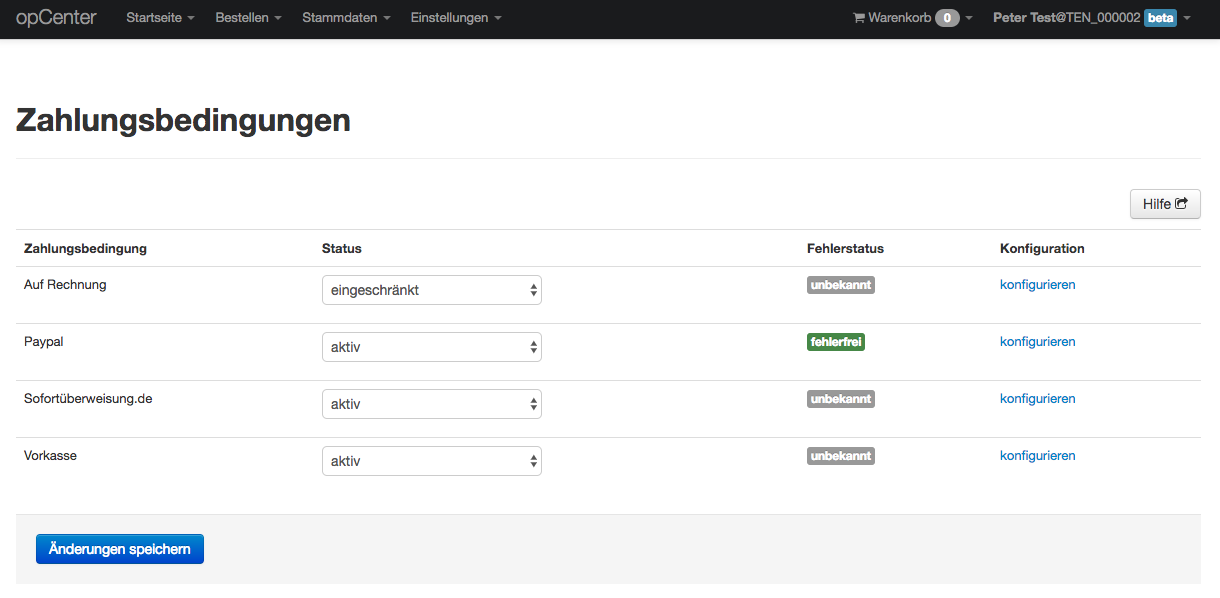
Auf der Übersichtsseite wird Ihnen für jede Zahlungsmethode angezeigt ob Sie konfiguriert ist, ob Fehler aufgetreten sind und ob es Einschränkungen der Verfügbarkeut gibt. Die Spalten im Einzelnen:
|
Spalte |
Beschreibung |
|---|---|
|
Zahlungsbedingung |
Der Name der Zahlungsbedingungen. Alle im Shopsystem vorhandenen Zahlungsbedingungen werden hier angezeigt. |
|
Status |
Der Status der Zahlungsbedingung
|
|
Fehlerstatus |
Abhängig von der Zahlungsbedingung kann der Zugriff auf die Systeme des Zahlungsdienstleisters notwendig sein (z.B. bei PayPal). Sobald die erste Transaktion mit einem solchen Zahlungsdienstleister durchgeführt wurde sehen Sie den Fehlerstus der Zahlungsbedingung.
|
|
Konfiguration |
Manche Zahlungsmethoden benötigen weitere Einstellungen. Mit dem Link in dieser Spalte gelangen Sie zum zugehörigen Einstelldialog. |
Auch wenn für eine Zahlungsmethode kein Fehler angezeigt wird kann die Konfiguration fehlerhaft sein, z.B. wenn die Rückmelde-Adresse falsch eingegeben wurde. In diesem Fall erhält der Shop keine Rückmeldung vom Zahlungsdienstleister und kann den Status nicht ermitteln.
Sie sollten eine neu eingerichtete Zahlungsmethode daher immer testen, z.B. mit einem Testeinkauf.
Zahlungsmethoden im Shop anzeigen
Abhängig vom Template das in Ihrem Shop aktiv ist, können Zahlungsmethoden an verschiedenen Stellen angezeigt werden, z.B. im Fuss der Seite. Damit die Zahlungsmethode angezeigt wird, müssen Sie in der Konfiguration der Zahlungsmethode "Logo anzeigen" anhaken. Damit wird das Logo auch dann angezeigt, wenn die Methode nicht für jeden Kunden verfügbar ist. Die Zahlungsmethode auszuschalten ("nicht verfügbar") ist nicht ausreichend um die Anzeige auszuschalten. Solange der Haken bei "Logo anzeigen" gesetzt ist, wird das Logo angezeigt.
Zahlungsmethoden einrichten
Informationen zur Einrichtung der Zahlungsmethoden finden Sie auf den folgenden Seiten: