
Dieses Dokument beschreibt die Einrichtung der neuen PayPal Schnittstelle, die seit Juni 2026 verfügbar ist. Informationen über die alte Version finden sie unter Zahlungsmethode PayPal (legacy) einrichten .
Zahlungsmethode "PayPal" einrichten
Um die Zahlungsmethode PayPal einzurichten gehen Sie wie folgt vor:
-
Bei PayPal registrieren. (Wenn Sie bereits Mitglied bei PayPal sind können Sie diesen Schritt überspringen).
-
API-Berechtigungen anfordern.
-
Konfiguration im Shop vornehmen
-
Sofortige Zahlungsbestätigung aktivieren.
Bei PayPal registrieren
Besuchen Sie https://www.paypal.de und erstellen Sie ein Konto für Geschäftskunden. Falls Sie Probleme bei der Erstellung des Kontos haben, konsultieren Sie die Hilfe.
API-Zugriff einrichten
Für die Verbindung eines Shops mit PayPal benötigen Sie eine “PayPal Applikation”. Um eine Applikation anzulegen:
-
Rufen Sie https://developer.paypal.com auf und melden Sie sich mit Ihren PayPal Anmeldedaten an.
-
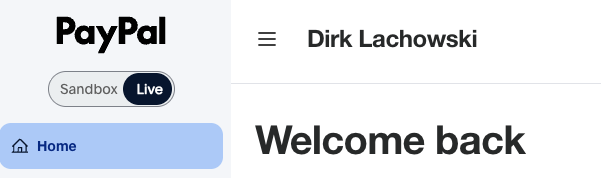
Stellen Sie sicher, dass oben links “Live” und nicht “Sandbox” ausgewählt ist:
-
Klicken Sie auf “Apps & Credentials”
-
Klicken Sie auf “Create App”
-
Geben Sie im folgenden Dialog einen Namen für die Integration ein, z.B. “Cobai”, und klicken Sie auf “Create App”.
-
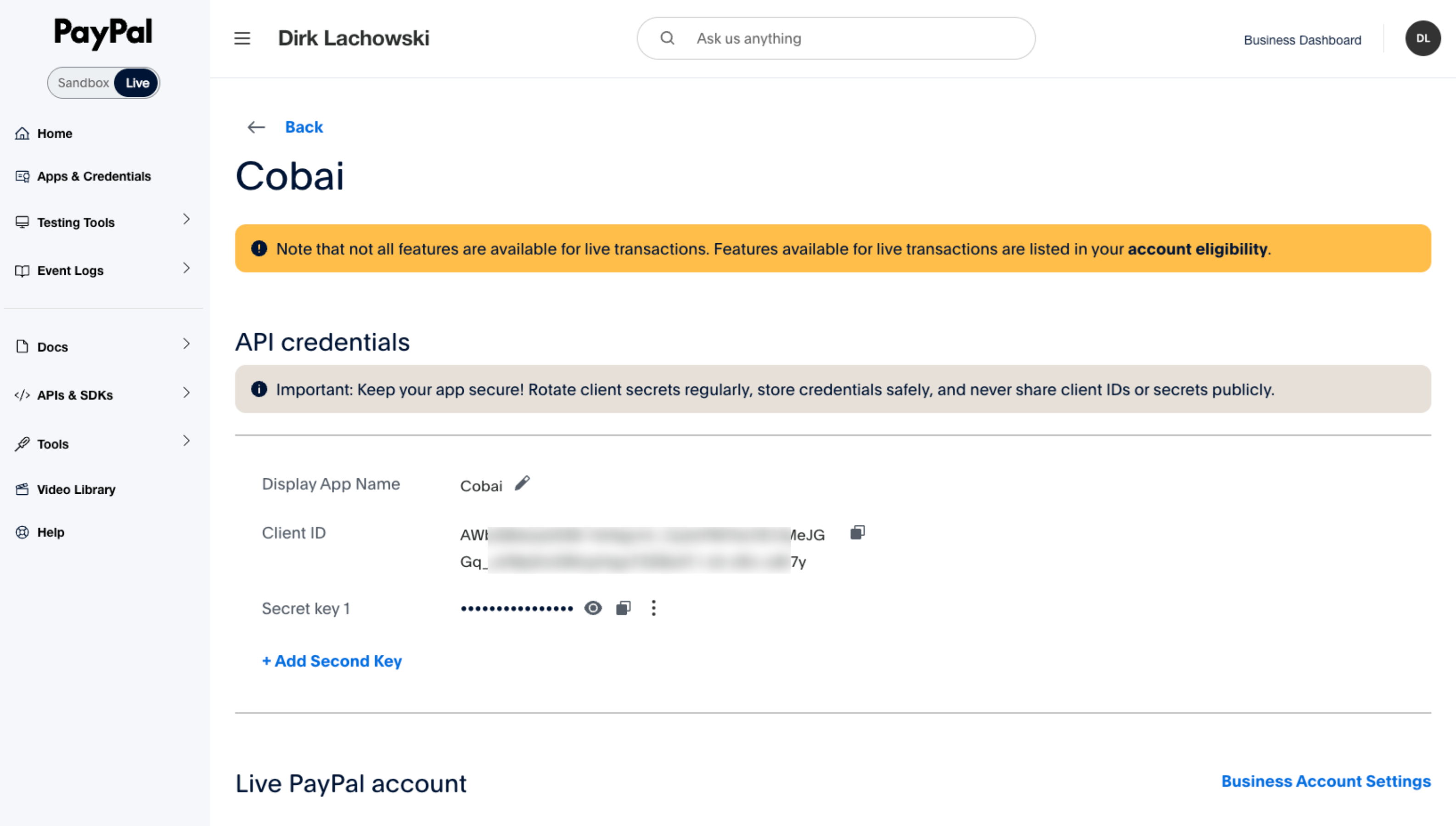
Auf der folgenden Seite sehen Sie die Informationen, die Sie im Shop eingeben müssen:
-
Sie benötigen die Informationen unter
-
“Display App Name” (das ist der Name, den Sie eingegeben haben)
-
“Client ID” und
-
“Secret key 1”
-
-
Die beiden letzten Werte können sie mit dem Icon mit den beiden Quadraten in die Zwischenablage kopieren.
-
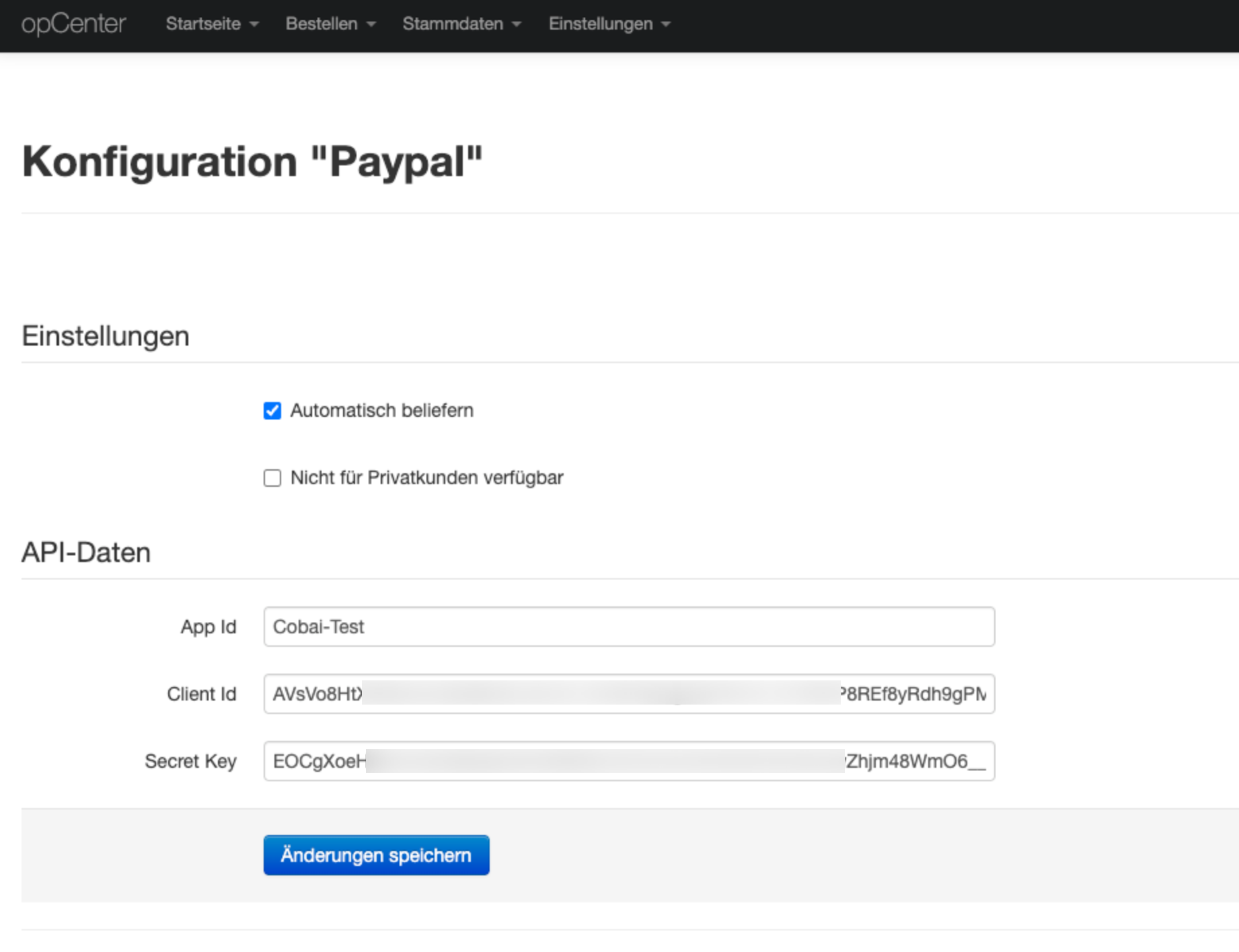
Tragen Sie die drei Werte in der PayPal Konfiguration im Shop ein:
Einen Nummernkreis für Aufträge anlegen
Für die ordnungsgemäße Zuordnung von Zahlungen zu Aufträgen benötigt der Shop für jeden Auftrag eine Auftragsnummer. Damit Auftragsnummern vergeben werden müssen Sie einen Nummernkreis für Aufträge anlegen. Gehen Sie wie folgt vor:
-
Melden Sie sich als Shopbetreiber am Shop an.
-
Rufen Sie die "Einstellungen"-Seite auf, indem Sie rechts oben im opCenter auf "Einstellungen" klicken.
-
Wählen Sie den Menüpunkt "Nummernkreise" aus.
-
Prüfen Sie, ob es bereits einen Nummernkreis mit dem Namen "AUFTRAG" gibt. Wenn nein führen Sie die folgenden Aktionen aus:
-
Tragen Sie in das Eingabefeld das Wort "AUFTRAG" (ohne Anführungszeichen, nur Grossbuchstaben) ein.
-
Drücken Sie die Eingabetaste.
-
Tragen Sie in die daraufhin erscheinenden Felder einen Startwert, den aktuellen Stand sowie einen Maximalwert für Auftragsnummern ein, wie in der untenstehenden Abbildung. Startwert und aktueller Stand müssen den gleichen Wert haben.
-