
Stammdaten / Kundendaten importieren und exportieren
Sie können die Daten Ihrer Kunden jederzeit aus Ihrem cobai.com-Shop exportieren oder die Daten neuer Kunden importieren.
Kundenstammdaten exportieren
-
Klicken Sie in der Kundensuche (Stammdaten / Kunden) auf
Kunden herunterladen. -
Der Shop erstellt eine CSV-Datei mit den Daten Ihrer Kunden und bietet sie zum Download an.
Exportierte Felder
-
Externe Kundennummer: Die Kundennummer in Ihrer Warenwirtschaft. Siehe auch Neuen Kunden anlegen
-
Name1
-
Name2
-
Straße
-
Hausnummer: Abhängig von der Datenanlage kann sich die Hausnummer auch im Feld 'Straße' befinden.
-
Länderkennzeichen: ISO-Code des Landes, z.B. 'DE' für Deutschland.
-
Postleitzahl
-
Stadt
-
Preisliste: Interne Kennung der dem Kunden zugeordneten Preisliste.
-
Telefon: Telefonnummer des Kunden.
Stammdaten / Kunden hochladen / Ansprechpartner hochladen
Hier können Sie Kundendaten und Ansprechpartner hochladen.
-
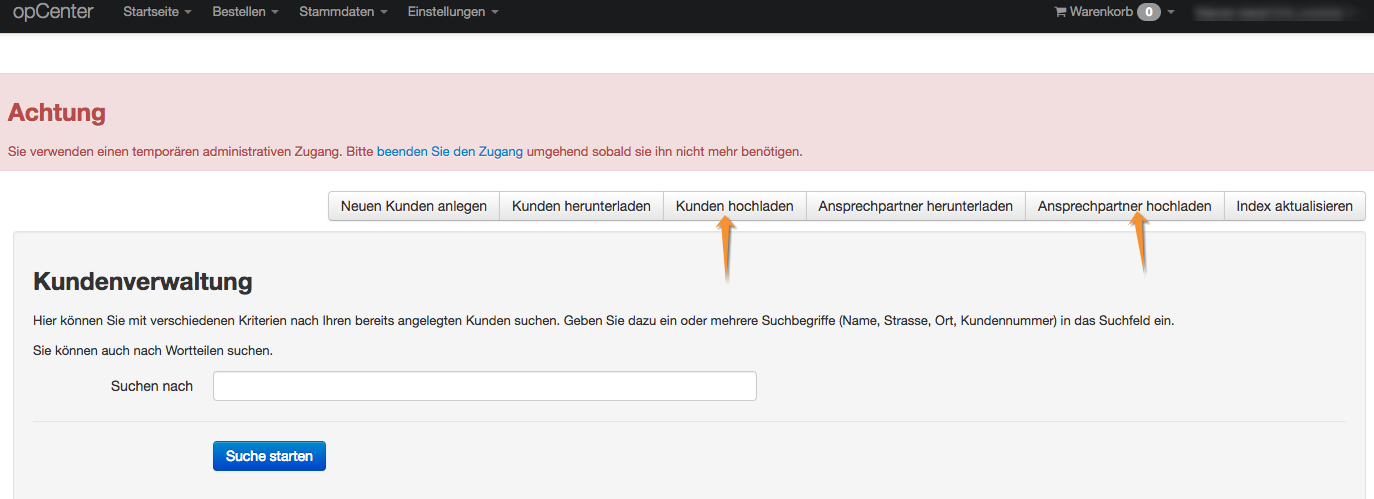
Klicken Sie in der Kundensuche (Stammdaten / Kunden) auf
Kunden hochladen.
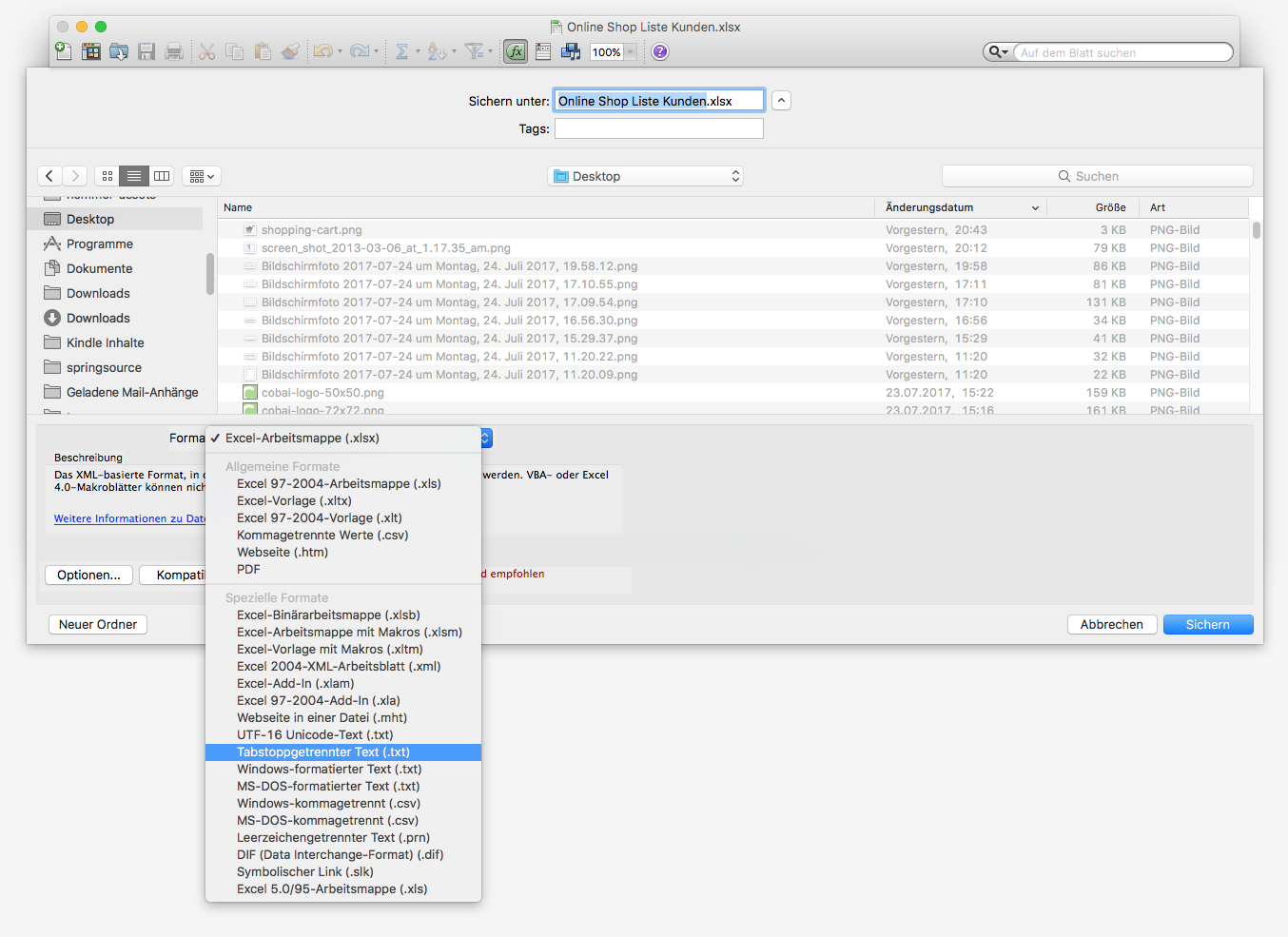
Die tabgetrennte txt-Datei können Sie mit Excel erstellen (Datei - speichern unter - tabgetrennte Textdatei) oder mit einem Texteditor.
Beachten Sie hierbei bitte folgendes:
-
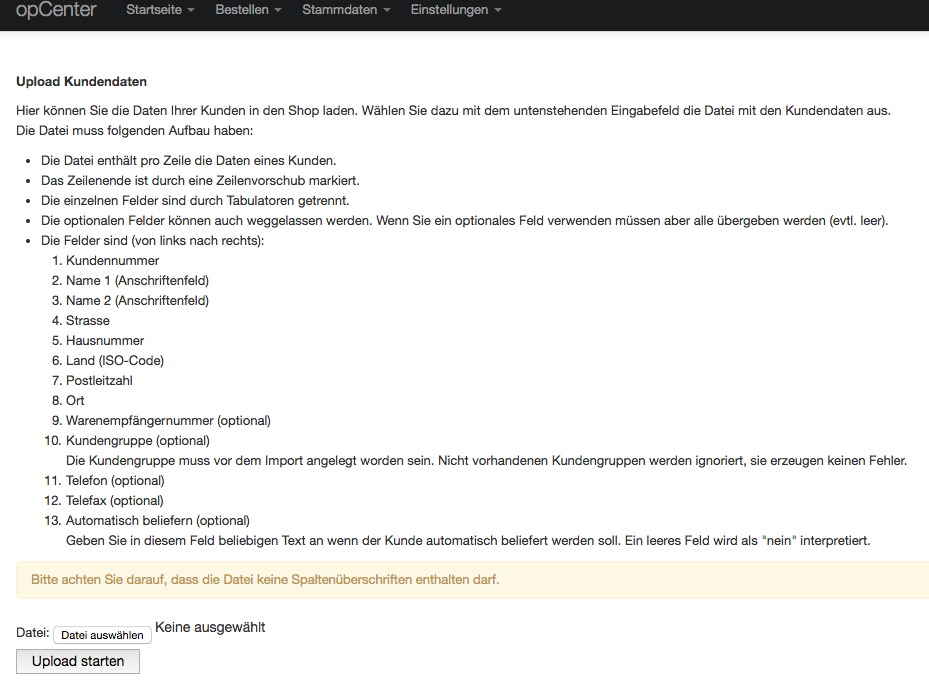
Die Tabelle darf keine Überschrift enthalten.
-
Die Felder 1 bis 8 sind Pflichtfelder und müssen ausgefüllt werden.
-
Im Feld 6 wird der ISO-Code des betreffenden Landes eingetragen. Eine Tabelle über die Länderkennzeichen finden Sie hier
-
Die Felder 9 bis 13 sind optional, d. h. sie können leer bleiben.
-
Klicken Sie in der Kundensuche (Stammdaten / Kunden) auf
Ansprechpartner hochladen.
Die tabgetrennte txt-Datei können Sie mit Excel erstellen (Datei - speichern unter - tabgetrennte Textdatei) oder mit einem Texteditor.
Beachten Sie hierbei bitte folgendes:
-
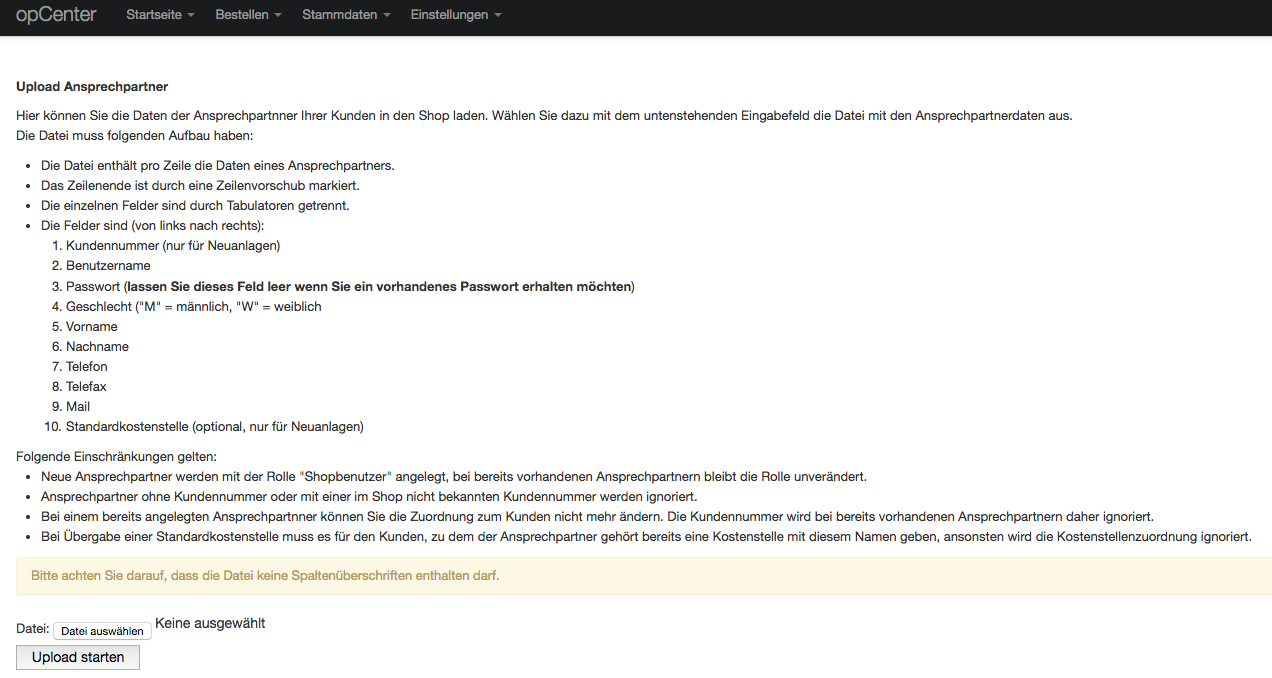
Die Tabelle darf keine Überschrift enthalten.
-
Die Felder 1 und 2 sowie 4 bis 9 sind Pflichtfelder und müssen ausgefüllt werden.
-
Lassen Sie das Feld 3 (für das Passwort) leer, wenn Sie ein vorhandenes Passwort erhalten möchten.
-
Das Feld 10 (für die Standardkostenstelle) ist optional, d. h. es kann leer bleiben.