
Mit eigenen Warengruppen können Sie Artikel die sie selbst angelegt haben in passende Warengruppen legen. Um eigene Warengruppen anzulegen:
-
Melden Sie sich im opCenter an
-
Öffnen Sie “Stammdaten” / “Artikel”
-
Klicken Sie oben rechts auf “Warengruppen”
Sie sehen die Übersicht Ihrer eigenen Warengruppen:
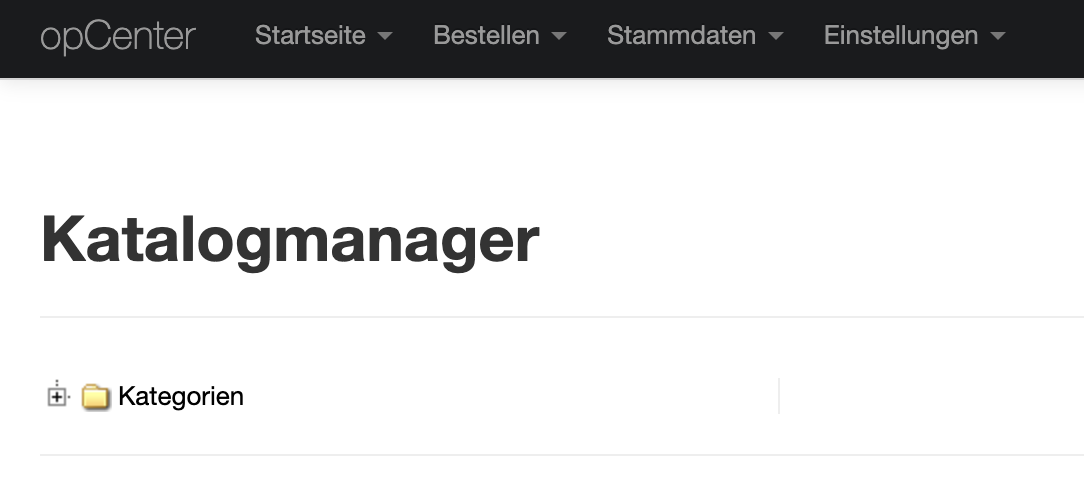
Falls Sie bereits eigene Warengruppen angelegt haben, können Sie den Warengruppenbaum mit einem Klick auf das ➕ aufklappen:
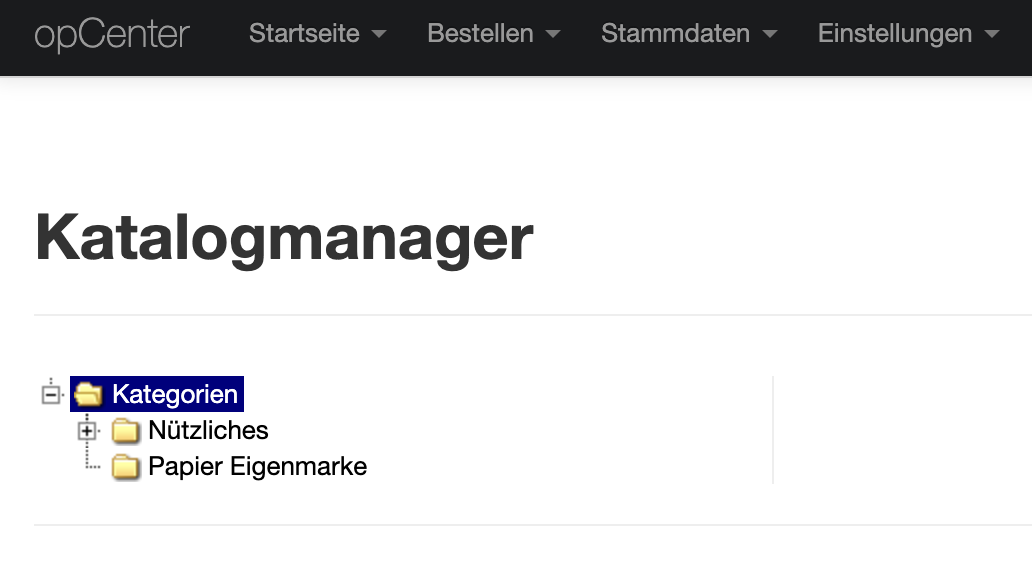
Neue Warengruppen können Sie entweder
-
innerhalb von “Kategorien” anlegen. Die neue Warengruppe wird dann eine neue Hauptwarengruppe
-
oder innerhalb einer bereits von Ihnen angelegten Warengruppe anlegen. Die neue Warengruppe wird dann eine Unterwarengruppen.
Hauptwarengruppe oder Unterwarengruppe?
-
Hauptwaren können keine Artikel enthalten, sie enthalten nur Warengruppen
-
Warengruppen die Artikel enthalten, können keine Warengruppen enthalten.
Legen Sie zunächst eine oder mehrere Hauptwarengruppen an. Legen Sie dann in den Hauptwarengruppen Unterwarengruppen an, die die Hauptwarengruppe in kleinere Gruppen unterteilt.
Beispiel:
-
Hauptwarengruppe: Hygienepapier & Spendersysteme
-
Unterwarengruppen:
-
Toilettenpapier
-
Papierhandtücher
-
Kosmetik- & Taschentücher
-
Warengruppen anlegen
Um neue Warengruppen anzulegen, klicken Sie mit rechts Auf die Warengruppe, in der Sie eine neue Unterwarengruppe anlegen wollen. Wählen Sie dann “Neue Unterwarengruppe innerhalb dieser”:
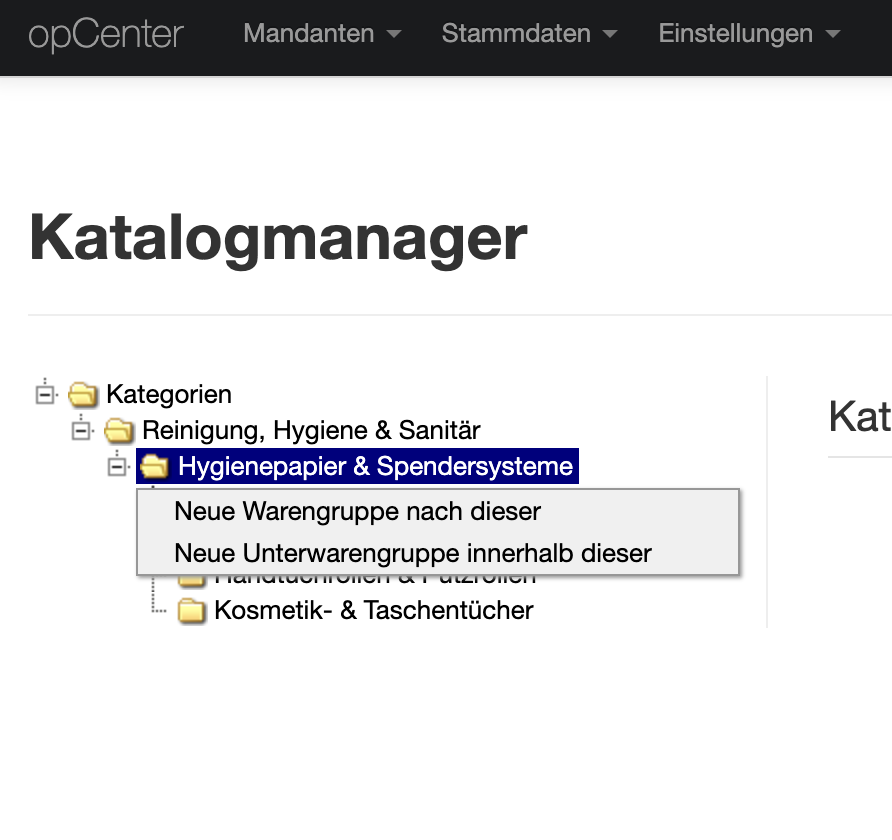
Im Beispiel würde das eine neue Unterwarengruppe innerhalb von “Hygienepapier & Spendersysteme” anlegen.
Um eine neue Hauptwarengruppe anzulegen, klicken sie mit rechts auf “Kategoriene” und wählen Sie ebenfalls “Neue Unterwarengruppe innerhalb dieser”.
Wenn eine übergeordnete Warengruppe bereits Unterwarengruppen enthält, können Sie alternativ eine Unterwarengruppe rechtsklicken und „Neue Warengruppe nach dieser“ auswählen.